Googleアカウントの登録&ログインをする
Googleにログインをします。
Googleアカウントを持っていない場合はアカウントを作成する必要があります。
Googleドライブにアクセスをする
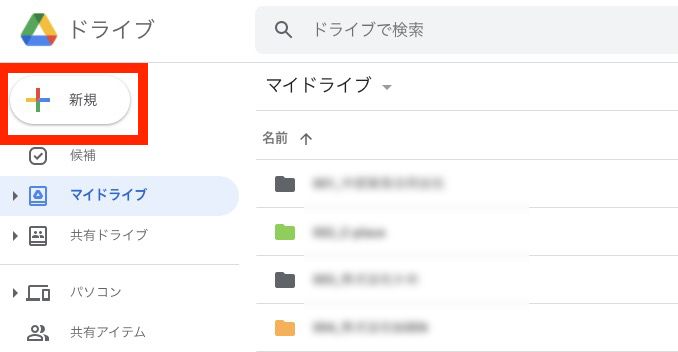
Googleドライブにアクセスをして、【新規】をクリックします。
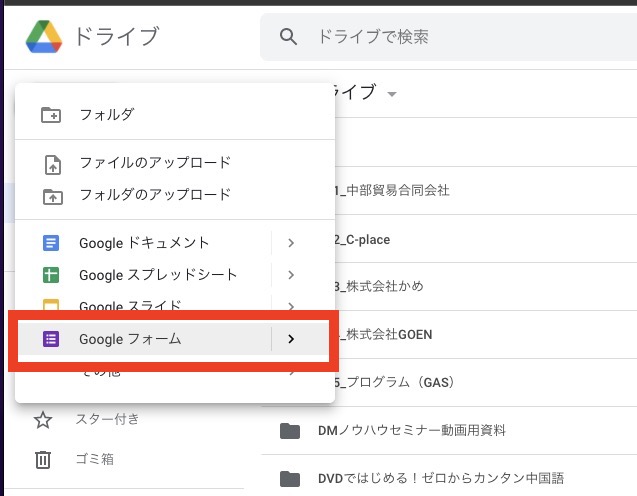
Googleフォームを選択
テンプレートから作成
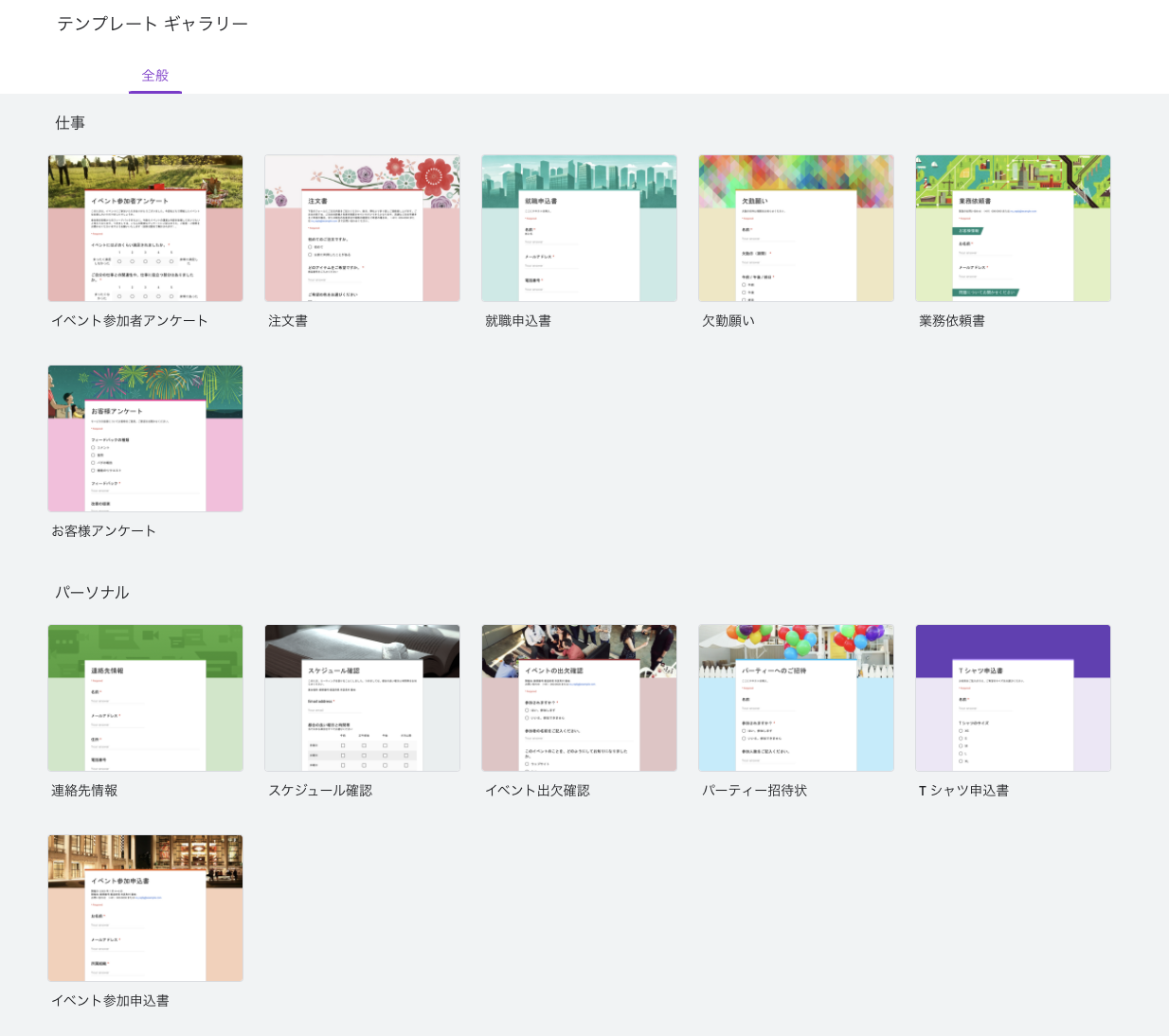
右側の>マークをクリックするとテンプレート一覧が表示されるので、目的に合わせたフォームを選択することで効率的にフォームを作成することができます。
新規で作成
「Googleフォーム」をクリックすると新規でフォームを作成することができます。
フォームの設定
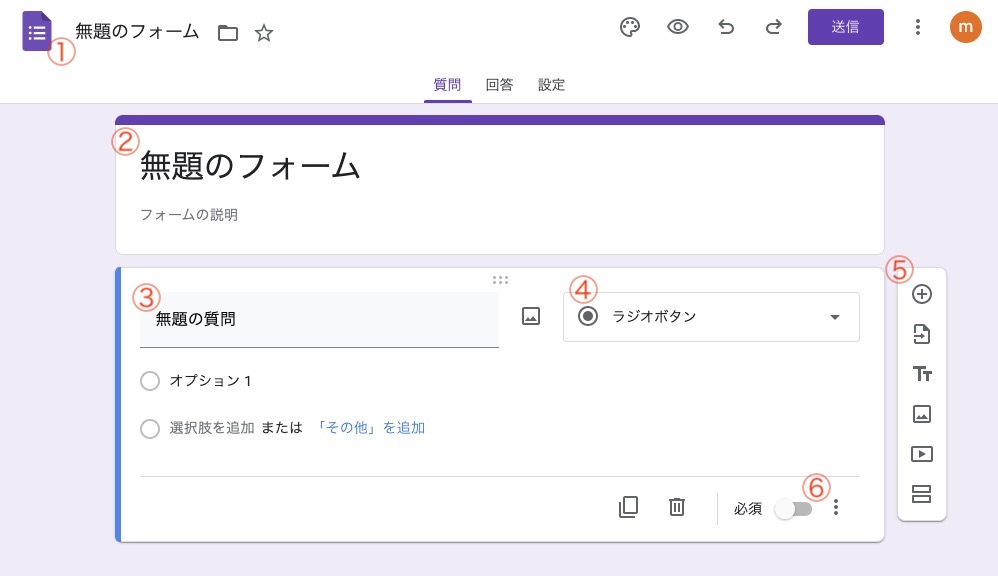
①ページタイトル
ページ全体のタイトルを設定します。
このタイトルはブラウザを開いた時に表示されるタイトルです。
また、Googleドライブ内に表示されるタイトルです。
②フォームタイトル
ユーザーに表示されるタイトルです。
目立つように表示されるため、「何のフォームか?」を明確にする必要があります。
③項目名
「氏名」「メールアドレス」といった項目名を入力します。
④入力形式
「記述式」や「ラジオボタン」といった入力形式を選択します。
⑤セクションの追加
フォームに必要な項目や各セクションの追加ができます。
⑥詳細設定
「任意」または「必須」といった設定ができます。
氏名やメールアドレスなど入力が必ず必要な場合は「必須」に設定が必要です。
パーツの追加と種類
セクションを追加した際に入力形式が選択できます。
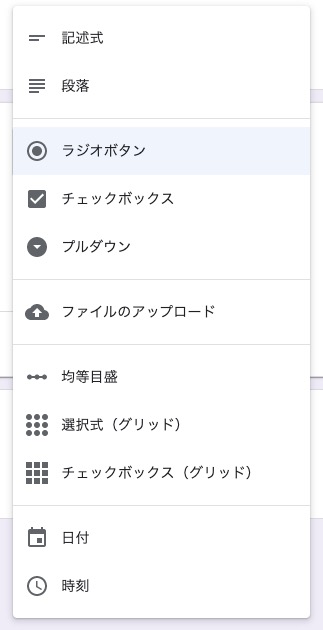
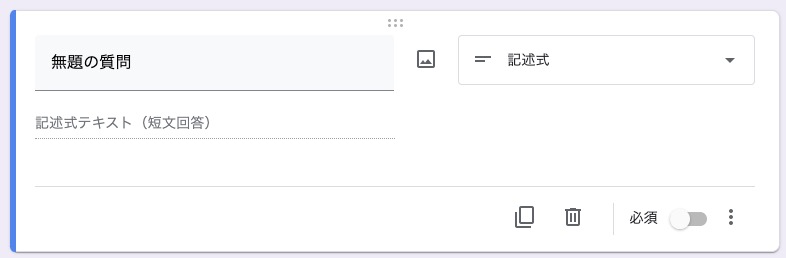
記述式
1行程度の短い文章を記載するときに使用します。
(例)氏名・メールアドレス・役職・簡単な文章など
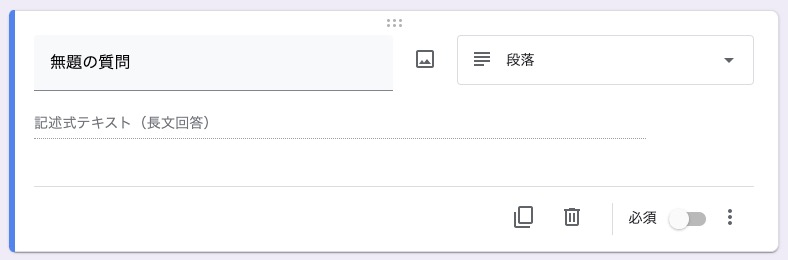
段落
複数行の段落を分けるような長い文章を記載する時に使用します。
(例)アンケート・要望・感想など
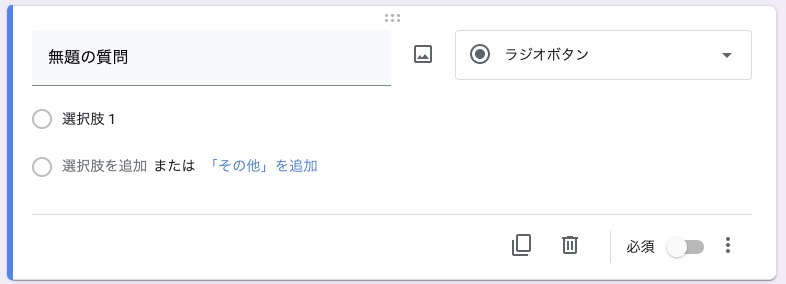
ラジオボタン
複数の選択肢の中から1つの回答を選択する時に使用します。
(例)申し込みコース・予想可能な簡単な選択肢・など
チェックボックス
複数の選択肢の中から複数の回答をする時に使用します。
(例)アンケートなど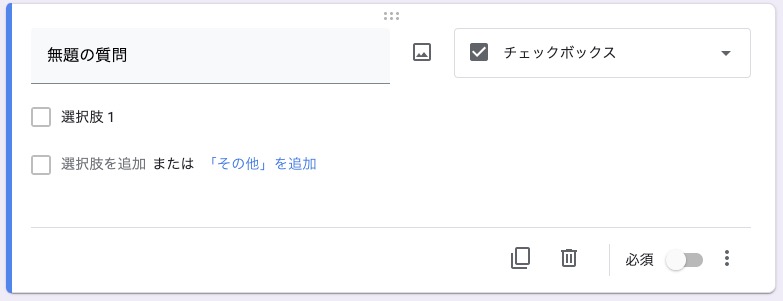
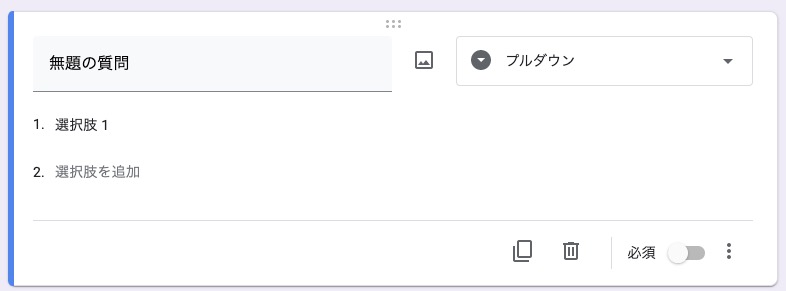
プルダウン
複数の回答の中からプルダウン形式する時に使用します。
(例)都道府県や地域の選択など
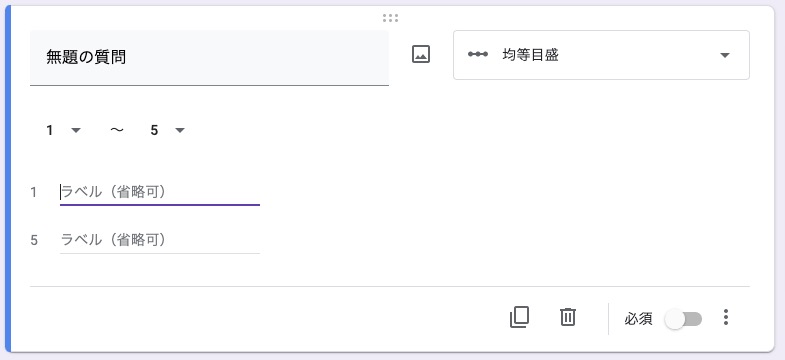
均等目盛
1~5などの段階にわけて評価をする時に使用します。
(例)評価など
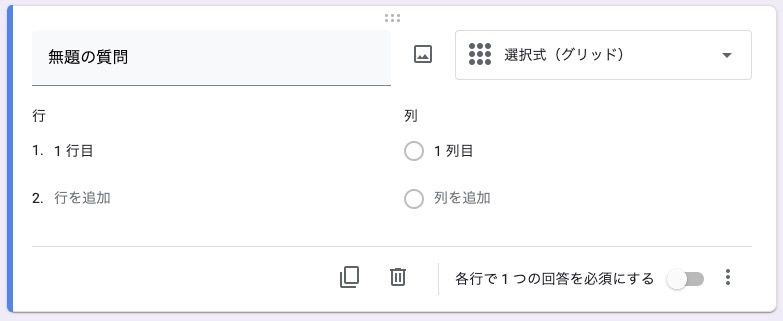
選択式(グリッド)
ラジオボタンの複数版で、行と列にわけて項目を設置したいとき
(例)回答(選択肢)が同一の場合など
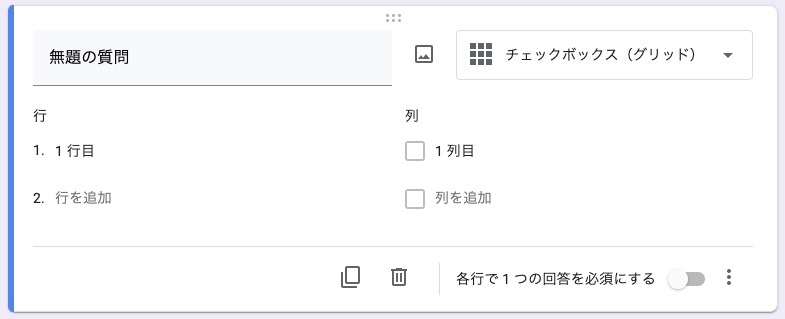
記述式チェックボックス(グリッド)
項目ごとの回答を1つ以上選択してもらう時に使用します。
(例)回答(選択肢)が同一の場合など
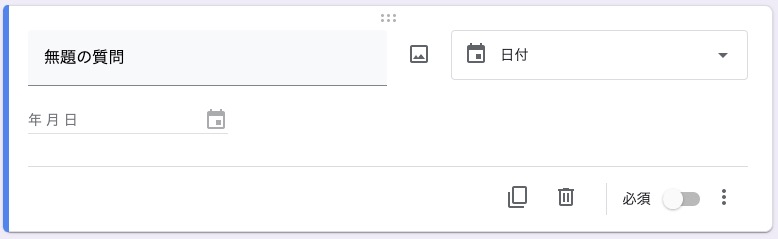
日付
日付を入力する時に使用します。
(例)予約・実行日など
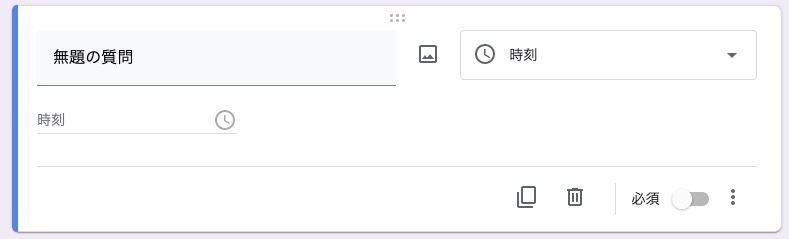
時刻
ピンポイントで時刻を入力する時に使用します。
(例)予約など
フォームを送信
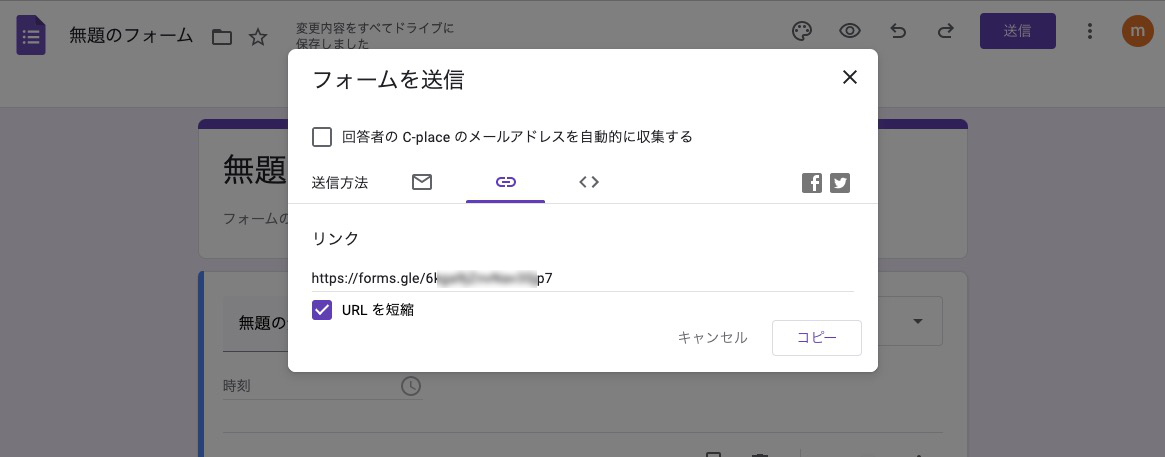
フォーム作成が完了したら画面右上の「送信」をクリックしてリンクの発行やフォームの埋め込みを行います。
リンク
リンクマーク(チェーンマーク)をクリックするとフォームのURLが表示されます。
チャットやメールでURLを送信する場合は、「URLを短縮」にチェックを入れて 短縮URLを生成しましょう。
※テキストへの埋め込みなどの場合は短縮をしない方がページの表示速度が上がります。
埋め込み
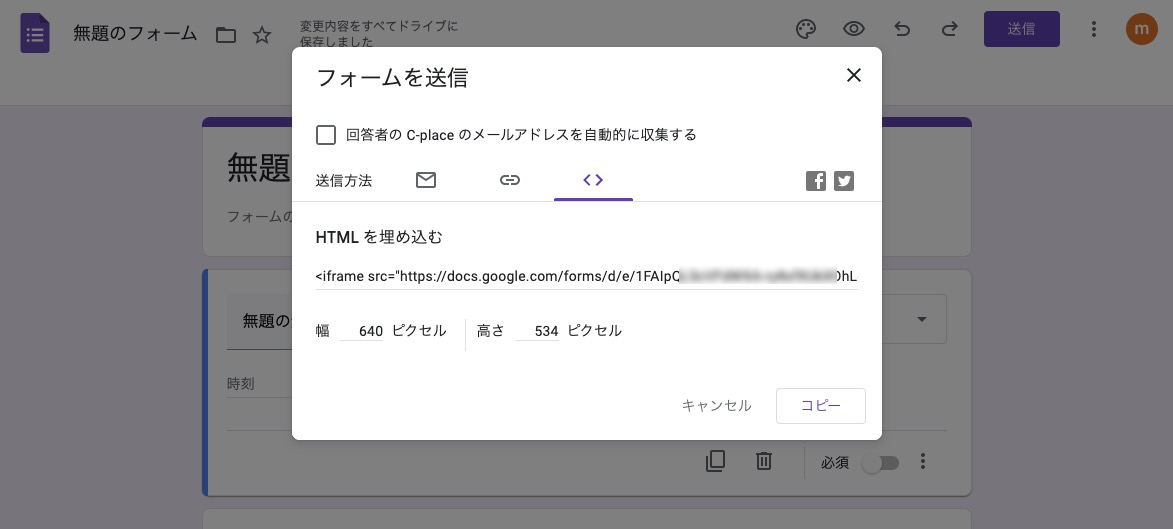
ブログやLP(ランディングページ)などにHTMLで埋め込む場合は、<>からHTMLコードを取得できます。
必要に応じて幅や高さを調整することができます。
フォーム回答結果の集計
Googleフォーム内で確認
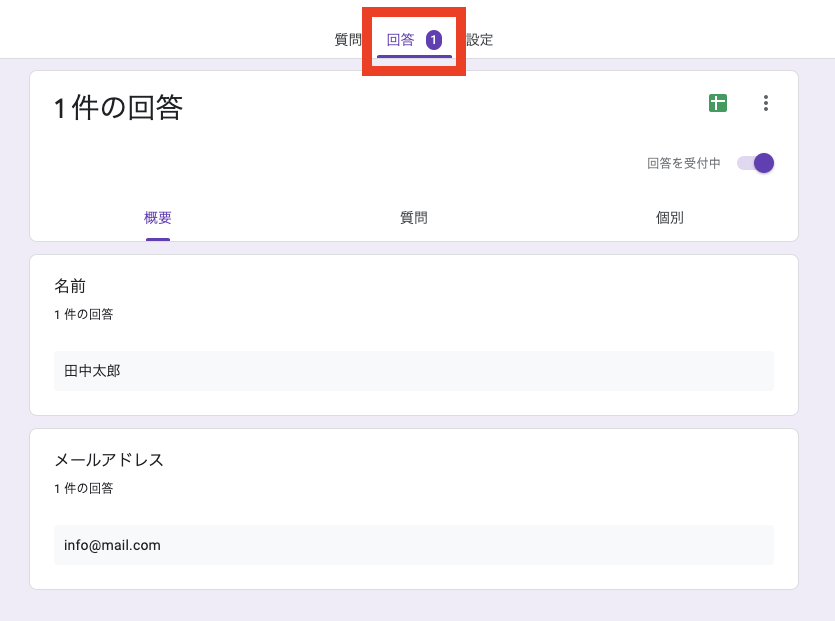
画面上部タブの「回答」をクリックします。
フォームの回答や統計などを確認することができます。
スプレッドシートと接続して抽出
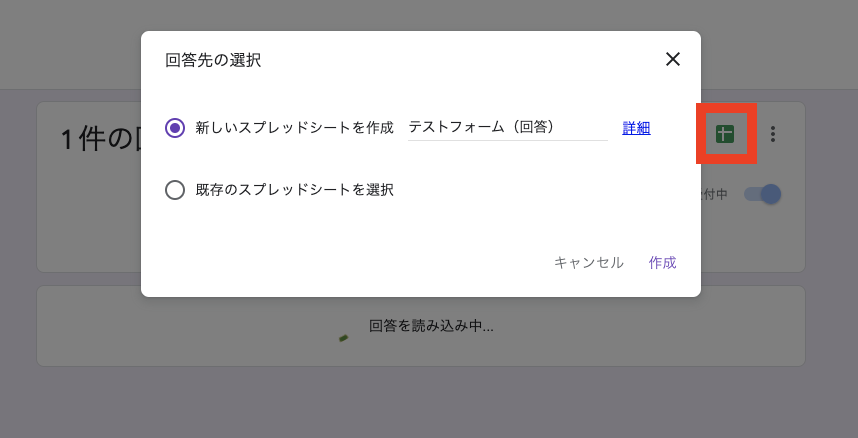
上記と同一の画面で、緑色のスプレッドシートマークをクリックするとポップアップが表示されます。
新規でスプレッドシートを立ち上げる場合は、「新しいスプレッドシートを作成」を選択して「作成」をします。
定期的なアンケートやプロジェクト管理などで1つのスプレッドシートに複数のタブ分けして追加したい場合は、「既存のスプレッドシートを選択」を選択して作成します。